
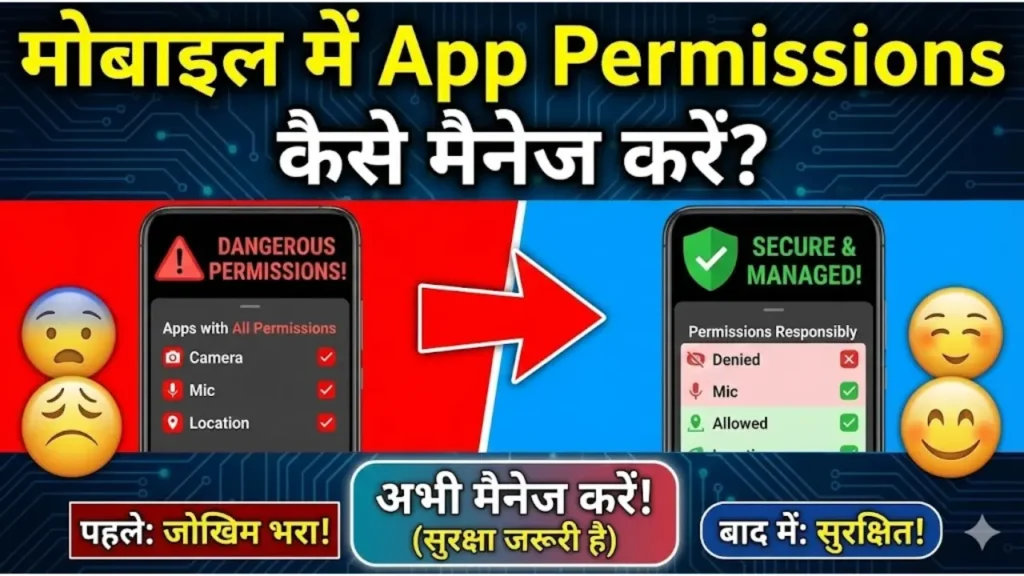
आजकल हर मोबाइल यूज़र के लिए App Permissions (ऐप अनुमति) समझना बेहद जरूरी हो गया है। कई बार बिना समझे “Allow” दबा देने से हमारी प्राइवेसी खतरे में पड़ सकती है — ऐप आपके माइक्रोफोन, कैमरा, लोकेशन या फ़ाइलों तक पहुंच पा सकता है। इस गाइड में हम step-by-step बताएँगे कि App Permissions क्या होते हैं, किस तरह के permissions होते हैं, उन्हें कैसे मैनेज करें और किन ऐप्स को किन अनुमतियों की सच में ज़रूरत होती है। यह गाइड Android और iPhone दोनों के लिए Practical और 2025-Updated है।
App Permissions — बेसिक समझ
App Permissions वे नियम हैं जो नियंत्रित करते हैं कि कोई ऐप आपके फोन के किन संवेदनशील फीचर्स या डेटा तक पहुँच सकता है। जैसे—कैमरा, माइक्रोफोन, लोकेशन, फाइल्स, कॉन्टैक्ट्स, SMS, कॉल लॉग्स आदि। आधुनिक Android और iOS सिस्टम में रनटाइम permissions होते हैं, यानी ऐप तभी permission मांगेगा जब उसे उसकी ज़रूरत पड़ेगी।
Permissions को सही ढंग से मैनेज करने से आपकी प्राइवेसी, बैटरी और मोबाइल परफॉर्मेंस तीनों सुरक्षित रहते हैं।
Permissions के प्रकार
- Sensitive Permissions: Camera, Microphone, Location, Contacts, SMS
- Storage/File Access: फाइलें पढ़ने/लिखने की अनुमति
- Background Permissions: Background Location, Background Data
- Special Permissions: Install unknown apps, Overlay, Accessibility, Modify system settings
- One-time Permissions: केवल एक बार उपयोग के लिए अनुमति
Android में App Permissions कैसे मैनेज करें
- Settings → Apps → See all apps → अपनी ऐप चुनें → Permissions
- Permission Manager से सभी प्रकार की permissions (Camera/Location/Mic) देखें
- “Allow only while using the app” या “Ask every time” चुनें
- Auto-reset unused app permissions ON रखें
- Special access में जाकर Overlay, Install unknown apps आदि नियंत्रित करें
अगर कोई ऐप बार-बार गैर-जरूरी permission मांगे, तो उसे Uninstall करना ही बेहतर है।
iPhone में App Permissions कैसे कंट्रोल करें
- Settings → Privacy & Security
- Camera / Photos / Microphone / Location आदि खोलें
- “Ask Next Time” या “While Using App” विकल्प चुनें
- Photos के लिए “Selected Photos” चुनें
- App Activity Logs में देखें कि कौन-सा ऐप क्या उपयोग कर रहा है
Permissions किसे दें, किसे नहीं? (Practical Rules)
- Camera — केवल Photo/Video Apps को
- Microphone — Voice Recorder, Calling apps को
- Location — Maps या Cab Apps को, वह भी While Using
- Contacts — WhatsApp, Truecaller जैसी apps को
- Storage — केवल File Managers या Editors को
- Background Location — Avoid करें, बहुत battery खाती है
- Install Unknown Apps — हमेशा OFF रखें
- Overlay — केवल भरोसेमंद apps जैसे Messenger Bubble को
- Accessibility — सिर्फ genuine apps (जैसे Screen Readers)
Special Permissions — सबसे संवेदनशील
- Install Unknown Apps: Malware का बड़ा खतरा
- Overlay / Pop-up: Fake UI बनाकर data चोरी हो सकता है
- Accessibility: किसी ऐप को पूरा फोन नियंत्रित करने की क्षमता देती है
- Modify System Settings: Brightness, Data, Network बदल सकती है
इन permissions को हमेशा समझदारी से दें।
महीने में एक बार Permission Audit ज़रूर करें
- Settings → Permission Manager खोलें
- हर Permission पर जाएँ (Camera/Location/Mic)
- जिन apps को जरूरत नहीं, उनका access Deny कर दें
Permission Usage History कैसे देखें?
- Android: Settings → Privacy → Permission Usage
- iOS: Settings → Privacy → App Activity
अगर कोई ऐप बिना जरूरत कैमरा/माइक/लोकेशन इस्तेमाल करता दिखे, तुरंत Permission रोक दें।
Official High-Authority Reference
Android में permissions मैनेज करने का official तरीका यहाँ देखें: Google — Manage App Permissions
FAQ – अक्सर पूछे जाने वाले सवाल
1) क्या “Allow all the time” देना सही है?
नहीं। यह privacy के लिए सबसे risky permission है।
2) क्या apps की permissions auto-reset होती हैं?
हाँ। Android के नए versions unused apps की permissions अपने आप हटा देते हैं।
3) Photos का पूरा storage access देना सुरक्षित है?
नहीं। iOS में Selected Photos और Android में Scoped Storage का उपयोग करें।
Conclusion
App Permissions मोबाइल सुरक्षा के लिए बेहद महत्वपूर्ण हैं। सही permissions चुनने से आपकी privacy सुरक्षित रहती है, battery बचती है और performance भी बेहतर होती है। हमेशा ध्यान रखें—गैर-जरूरी permissions तुरंत Deny करें और Special permissions केवल भरोसेमंद ऐप्स को ही दें।