
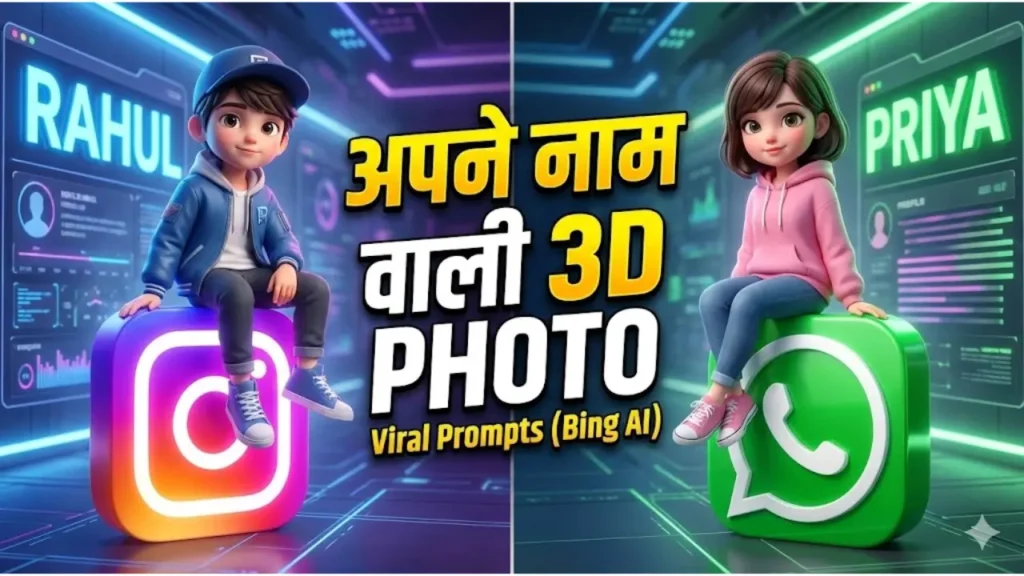
क्या आपने इंस्टाग्राम या व्हाट्सएप पर अपने दोस्तों की वो फोटो देखी है जिसमें वो एक 3D Character के रूप में इंस्टाग्राम या फेसबुक के लोगो (Logo) पर बैठे हैं, और पीछे उनका नाम (Name) लिखा हुआ है?
देखने में यह बहुत मुश्किल और प्रोफेशनल एडिटिंग लगती है, लेकिन सच यह है कि इसे बनाने में सिर्फ 30 सेकंड लगते हैं। और इसके लिए आपको फोटोशॉप की भी ज़रूरत नहीं है।
यह कमाल है AI (Artificial Intelligence) का। आज इस पोस्ट में हम आपको बताएंगे कि Apne Naam Wali 3D AI Photo Kaise Banaye और वो “Magic Codes” (Prompts) भी देंगे जिन्हें इस्तेमाल करके आप फ्री में अपनी फोटो बना सकते हैं।
किस Tool से बनती हैं ये फोटो? (Bing Image Creator)
ये सारी वायरल तस्वीरें माइक्रोसॉफ्ट के एक टूल Bing Image Creator (अब Microsoft Designer) से बनती हैं। यह पूरी तरह FREE है। आपको बस इसे लिखकर बताना होता है कि कैसी फोटो चाहिए, और यह कुछ सेकंड में बना देता है।
Step-by-Step: 3D AI Photo कैसे बनाएं?
- सबसे पहले Bing Image Creator की वेबसाइट पर जाएं या Play Store से Bing App डाउनलोड करें।
- अपने Microsoft Account से लॉगिन करें (अगर अकाउंट नहीं है तो ‘Create One’ पर क्लिक करके Gmail से बना लें)।
- ऊपर एक बॉक्स दिखेगा जिसमें लिखा होगा “Want to see how Image Creator works?”
- अब नीचे दिए गए Prompts में से अपना पसंदीदा प्रॉम्प्ट कॉपी करें और उस बॉक्स में पेस्ट करें।
- ‘Create’ बटन दबाएं।
- बस इंतज़ार करें! 10 सेकंड में आपके नाम की 4 शानदार 3D इमेजेस तैयार हो जाएंगी।
- फोटो पर क्लिक करें और Download कर लें।
Viral AI Prompts (Copy & Paste करें) 📋
यहाँ सबसे ज्यादा ट्रेंडिंग प्रॉम्प्ट्स दिए गए हैं। बस “YourName” को हटाकर अपना नाम लिखें।
1. For Boys (Instagram Style) 😎
2. For Girls (Cute Style) 🌸
3. For WhatsApp Lovers (Green Theme) 💚
4. Couple Name AI Photo (Valentine Special) ❤️
अगर “Unsafe Content” एरर आए तो क्या करें?
कभी-कभी बिंग आपकी रिक्वेस्ट को रिजेक्ट कर देता है। इसका मतलब है कि प्रॉम्प्ट में कोई ऐसा शब्द है जो उसकी पॉलिसी के खिलाफ है।
- प्रॉम्प्ट को थोड़ा बदलें।
- “Cute” या “Casual” जैसे शब्द जोड़ें।
- बार-बार एक ही प्रॉम्प्ट ट्राई न करें, 5 मिनट रुकें।
निष्कर्ष (Conclusion)
दोस्तों, Bing Image Creator AI ने फोटो एडिटिंग की दुनिया बदल दी है। अब आपको घंटों मेहनत करने की ज़रूरत नहीं है।
बस ऊपर दिए गए प्रॉम्प्ट्स को कॉपी करें, अपना नाम बदलें और अपनी DP को सबसे यूनिक बनाएं।
आपका सवाल: आप किस ऐप (Instagram/WhatsApp/Snapchat) के लिए फोटो बनाना चाहते हैं? कमेंट में बताएं, मैं उसका प्रॉम्प्ट दे दूंगा!
अक्सर पूछे जाने वाले सवाल (FAQs)
Q1. क्या Bing Image Creator फ्री है?
जी हाँ, यह बिल्कुल फ्री है। आपको रोज़ाना 15 “Boosts” (Coins) मिलते हैं जिनसे आप तेज़ी से फोटो बना सकते हैं। कोइन्स खत्म होने पर भी फोटो बनती है बस थोड़ा समय लगता है।
Q2. फोटो डाउनलोड नहीं हो रही, क्या करें?
कभी-कभी सर्वर लोड की वजह से डाउनलोड बटन काम नहीं करता। आप फोटो पर लॉन्ग प्रेस (Long Press) करके ‘Download Image’ कर सकते हैं या स्क्रीनशॉट ले सकते हैं।
Q3. क्या मैं अपनी असली फोटो इसमें लगा सकता हूँ?
फिलहाल Bing Image Creator में आप “Face Swap” नहीं कर सकते। यह सिर्फ कार्टून या 3D करैक्टर बनाता है। अपना चेहरा लगाने के लिए आपको ‘Remaker AI’ जैसे दूसरे टूल्स यूज़ करने होंगे।
Q4. हिंदी में प्रॉम्प्ट लिख सकते हैं क्या?
बिंग एआई हिंदी समझता है, लेकिन सबसे अच्छे रिजल्ट्स के लिए English Prompts (जो हमने ऊपर दिए हैं) का ही इस्तेमाल करें।
Pingback: Instagram VIP Bio 2025: 500+ Attitude & Stylish Bios (Copy Paste) - techhowhindi.com