
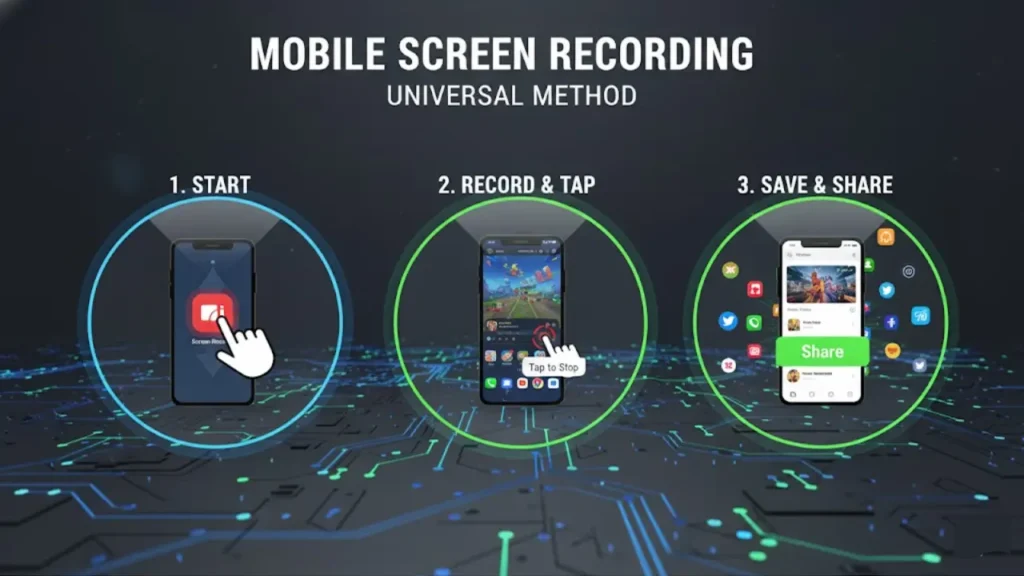
आज के समय में Screen Recording मोबाइल का एक बेहद जरूरी फीचर बन चुका है। चाहे आपको अपने मोबाइल में चल रही किसी वीडियो को रिकॉर्ड करना हो, गेमप्ले को सेव करना हो, किसी ट्यूटोरियल को बनाना हो या किसी समस्या को रिकॉर्ड करके दूसरों को भेजना हो — Screen Recording हर Android और iPhone यूजर के लिए काफी उपयोगी है।
इस पोस्ट में आप यह सीखेंगे कि किसी भी मोबाइल में Screen Recording कैसे की जाती है। Samsung, Vivo, Oppo, Realme, Xiaomi, OnePlus और iPhone — सभी ब्रांड में Screen Recording करने के तरीके यहाँ Step-by-Step बताए गए हैं।
इसके साथ ही, यदि आप Screenshot लेना भी सीखना चाहते हैं, तो इसके लिए हमारी पूरी पोस्ट यहाँ उपलब्ध है: मोबाइल में Screenshot कैसे लें?
Screen Recording क्या होती है?
Screen Recording एक ऐसा फीचर है जिससे आप अपने मोबाइल में जो भी कर रहे हैं, उसे एक वीडियो फाइल के रूप में रिकॉर्ड कर सकते हैं। रिकॉर्ड की गई वीडियो सीधे आपकी Gallery में सेव हो जाती है, जिसे आप बाद में देख या शेयर कर सकते हैं।
Screen Recording के सबसे आसान तरीके
लगभग हर मोबाइल में Screen Recording के तीन Common तरीके होते हैं:
- Quick Settings Panel (Default Recorder)
- Built-in Recorder Settings
- Third-Party Apps (जब फोन में Recorder न हो)
1) Quick Settings Panel से Screen Recording
सबसे आसान और तेज तरीका है। यह लगभग सभी Android फोन में मिलता है।
- अपने मोबाइल में ऊपर से नीचे की ओर Swipe करके Notification Panel खोलें।
- Quick Settings में Screen Recorder का आइकॉन ढूँढें।
- Screen Recorder पर टैप करें।
- अगर Audio Option दिखे तो “Mic”, “System Sound” या “Mute” में से एक चुनें।
- Start Recording दबाएँ।
Recording बंद करने के लिए स्क्रीन पर आए Floating Stop Button को दबाएँ।
2) Screen Recording Setting से Recording कैसे करें?
कुछ फोन में Quick Panel में Recorder छुपा होता है, उसे Settings में जाकर ON करना पड़ता है।
कहाँ मिलेगा?
- Settings → Additional Settings → Screen Recording
- Settings → Control Center → Customize Controls
- Settings → Convenience Tools → Screen Recording
Samsung मोबाइल में Screen Recording कैसे करें?
1) Quick Panel Screen Recorder
- ऊपर से Swipe कर Notification Panel खोलें।
- Screen Recorder आइकॉन पर टैप करें।
- Audio Source चुनें।
- Start Recording दबाएँ।
2) Game Launcher Screen Recorder
Samsung में Game Recorder काफी अच्छा होता है।
- Game Launcher खोलें
- जिस App को Record करना चाहते हैं, उसे Add करें
- Record option दबाएँ
Vivo मोबाइल में Screen Recording
- Notification Panel खोलें
- “S-Capture” या “Screen Recording” खोजें
- Start Recording पर टैप करें
यदि नहीं दिखे → Settings → Shortcuts & Accessibility → S-Capture ON करें।
Oppo मोबाइल में Screen Recording
- Quick Settings खोलें
- Screen Recording या Recorder चुनें
- Audio Settings सेट करें
- Start Record दबाएँ
Realme और OnePlus में Screen Recording
Realme
- Quick Panel → Screen Recording
- Record Audio (Mic/System) चुनें
OnePlus
- Notification Panel → Screen Recorder
- Video Resolution सेट करें
Xiaomi / Redmi / Poco में Screen Recording
- Tools Folder → Screen Recorder App
- App में Video Settings बदल सकते हैं
- Recording icon दबाएँ
iPhone में Screen Recording कैसे करें?
Control Center से
- Settings खोलें
- Control Center पर जाएँ
- Screen Recording को Add करें
- अब Screen के ऊपर से नीचे Swipe करें
- Record Button दबाएँ
Audio सहित Recording करने के लिए
- Record Button को Long Press करें
- Microphone ON करें
Screen Recording फाइल कहाँ सेव होती है?
- Android: Gallery → Screen Recordings Folder
- iPhone: Photos → Screen Recordings Album
Screen Recording नहीं होने के कारण
कई स्मार्टफोन में कुछ कारणों से Screen Recording नहीं होती:
- DRM Protected Apps (Netflix, Amazon Prime, Hotstar)
- Banking Apps
- Low Storage
- Battery Saver Mode ON होना
- Permission Denied
Solution
- Storage खाली करें
- Battery Saver OFF करें
- App Permission Allow करें
- Private Apps में Recording Allowed नहीं होती (Security Reason)
Third-Party Apps से Screen Recording
यदि आपके फोन में Default Screen Recorder नहीं है, तो इन Apps का उपयोग किया जा सकता है:
- AZ Screen Recorder
- Mobizen Screen Recorder
Tip: ये Apps Google Play Store पर उपलब्ध हैं और आसानी से इस्तेमाल किए जा सकते हैं।
Conclusion
Screen Recording लेना आज बहुत आसान हो गया है। अलग-अलग ब्रांड में इसके तरीके अलग हो सकते हैं, लेकिन ज्यादातर Android और iPhone में यह फीचर Built-in मिलता है। अगर आपके फोन में Screen Recorder नहीं है, तो आप तीसरे पक्ष के Apps का उपयोग कर सकते हैं।
यदि आप Screenshot लेना चाहते हैं, तो यह पूरी गाइड जरूर पढ़ें: मोबाइल में Screenshot कैसे लें?