
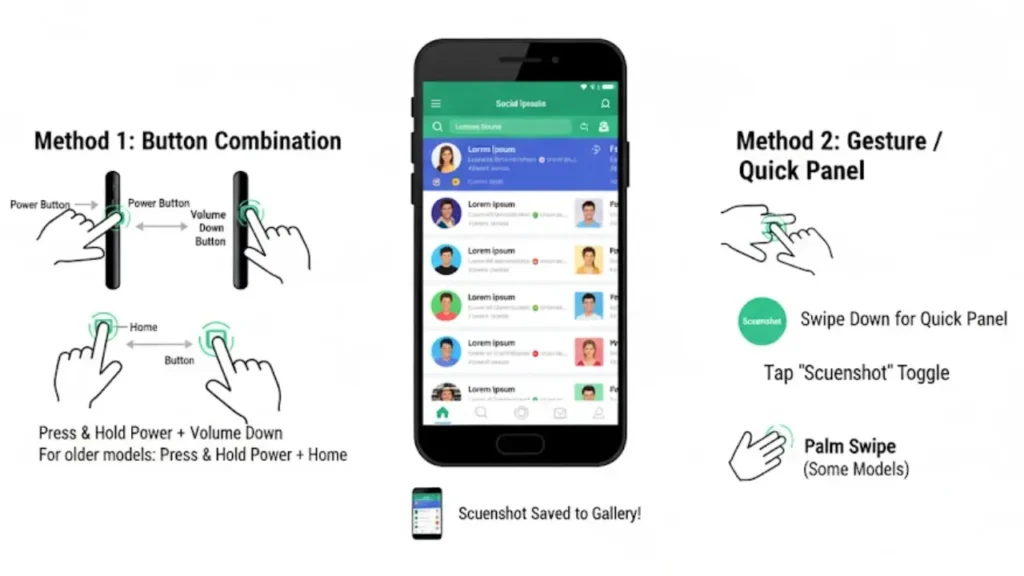
आज के समय में Screenshot लेना एक जरूरी फीचर बन गया है। चाहे आपको किसी चैट का रिकॉर्ड रखना हो, किसी पेमेंट का प्रूफ सेव करना हो, या फिर किसी जरूरी जानकारी को जल्दी से कैप्चर करना हो — Screenshot हर मोबाइल यूजर के लिए बेहद उपयोगी है। अलग-अलग मोबाइल ब्रांड जैसे Samsung, Vivo, Oppo, Realme, Xiaomi, OnePlus और iPhone में Screenshot लेने के तरीक़े थोड़े अलग हो सकते हैं।
अगर आप यह जानना चाहते हैं कि आपके मोबाइल में Screenshot कैसे लिया जाता है, तो यह पोस्ट आपको हर ब्रांड और हर मॉडल में Screenshot लेने का आसान तरीका बताएगी। अधिक भरोसेमंद जानकारी के लिए आप Google के आधिकारिक Screenshot Guide को भी देख सकते हैं।
Screenshot क्या होता है?
Screenshot मोबाइल स्क्रीन पर दिखाई देने वाली चीज़ों की एक फोटो होती है। इसका उपयोग आप जानकारी सेव करने, दूसरों के साथ शेयर करने या किसी सेटिंग को याद रखने के लिए कर सकते हैं। Screenshot लेने के बाद यह आपकी Gallery में “Screenshots” नाम के फोल्डर में सेव हो जाता है।
Screenshot लेने के आम तरीके (हर Android फोन में काम करते हैं)
अधिकांश Android मोबाइल में Screenshot लेने के तीन सामान्य तरीके होते हैं:
- Power Button + Volume Down Button
- Three Finger Screenshot Gesture
- Notification Panel Screenshot Button
1) Power Button + Volume Down से Screenshot कैसे लें?
यह सबसे ज्यादा इस्तेमाल किया जाने वाला तरीका है और लगभग हर मोबाइल में काम करता है।
- जिस स्क्रीन का Screenshot लेना है, उसे खोलें।
- Power + Volume Down बटन को एक साथ दबाएँ।
- 0.5 सेकेंड तक दबाकर रखें।
- Screenshot अपने आप सेव हो जाएगा।
Screenshot कहाँ मिलेगी? Gallery → Screenshots Folder
2) Three Finger Gesture से Screenshot
यह फीचर Vivo, Oppo, Xiaomi, Realme, OnePlus आदि में मिलता है।
- तीन उंगलियों को स्क्रीन पर ऊपर से नीचे की ओर स्लाइड करें।
- Screenshot तुरंत सेव हो जाएगा।
Gesture ON कैसे करें?
- Settings → Gestures → Screenshot
3) Notification Panel से Screenshot
- Screen के ऊपर से नीचे Swipe करें।
- “Screenshot” नाम का आइकॉन दबाएँ।
- Image Gallery में सेव हो जाएगी।
Samsung मोबाइल में Screenshot कैसे लें?
1) Button Method
Power + Volume Down दबाएं।
2) Palm Swipe Gesture
Samsung का खास फीचर है।
Enable कैसे करें?
- Settings
- Advanced Features
- Palm Swipe to Capture → ON
3) Assistant Menu से Screenshot
- Settings → Accessibility → Interaction & Dexterity
- Assistant Menu ON करें
- Floating Button → Screenshot
Vivo / Oppo मोबाइल में Screenshot
1) Three Finger Screenshot
तीन उंगलियाँ नीचे स्लाइड करें।
2) Smart Screenshot
- Settings → Smart Motion / Gestures → Screenshot
Realme और OnePlus में Screenshot
- Three Finger Gesture
- Power + Volume Down
Scrolling Screenshot (लंबा Screenshot) कैसे लें?
- सबसे पहले Normal Screenshot लें।
- निचे “Scroll”, “Capture More” या “Long Screenshot” पर क्लिक करें।
- स्क्रीन नीचे तक स्क्रॉल करें।
- पूरी लंबी इमेज बन जाएगी।
iPhone में Screenshot कैसे लें?
1) Side Button + Volume Up
iPhone X और ऊपर वाले मॉडल में यही तरीका है।
2) Assistive Touch Screenshot
ON कैसे करें?
- Settings → Accessibility → Touch
- AssistiveTouch → ON
- Customize Top Level Menu
- Screenshot option जोड़ें
Screenshot सेव कहाँ होता है?
- Gallery → Screenshots Folder
- iPhone: Photos → Albums → Screenshots
Screenshot नहीं लेने की समस्या और समाधान
1) Storage Full
Storage खाली करें।
2) Private Apps में Screenshot Block
Banking Apps में Screenshot allowed नहीं होता।
3) Battery Saver Mode
Battery Saver OFF करें।
4) Buttons खराब हैं
Gesture या Quick Panel का उपयोग करें।
Conclusion
मोबाइल में Screenshot लेना बहुत आसान है और अलग-अलग ब्रांड्स में इसके लिए कई तरीके उपलब्ध हैं। आप Gesture, Buttons, Notification Panel या किसी भी तरीके का उपयोग कर सकते हैं। बस आपको अपने फोन के सही सेटिंग्स पता होनी चाहिए।
Pingback: मोबाइल में Screen Recording कैसे करें? सभी फोन के लिए आसान तरीका - techhowhindi.com