
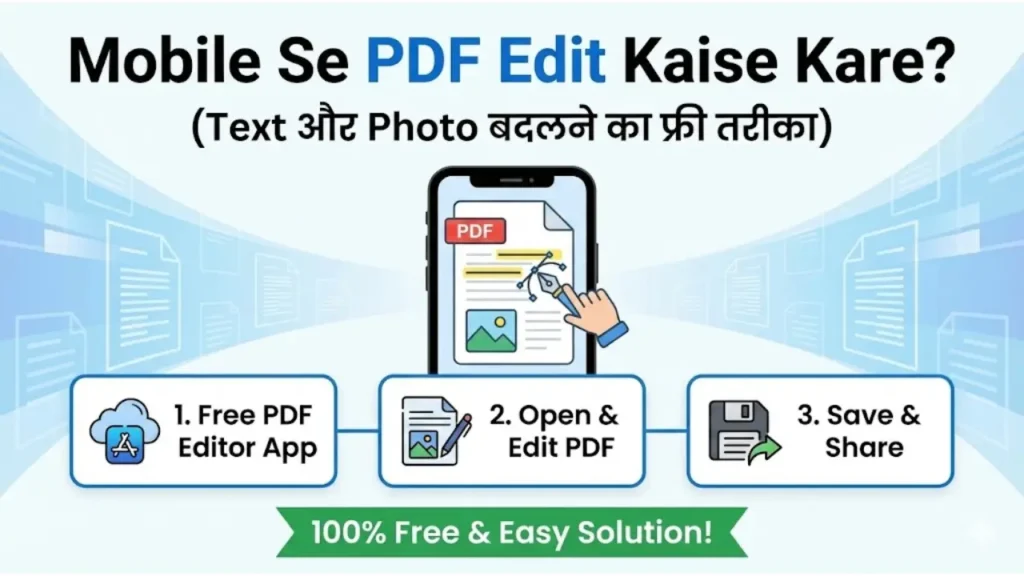
क्या आपके साथ कभी ऐसा हुआ है कि आपको अर्जेंटली किसी PDF फाइल में कुछ बदलाव करना हो? जैसे कोई नाम सुधारना, फोटो बदलना या साइन (Signature) करना?
ज्यादातर लोग सोचते हैं कि PDF Edit करने के लिए कंप्यूटर या लैपटॉप की ज़रूरत होती है। लेकिन ऐसा बिल्कुल नहीं है। आज का स्मार्टफोन किसी कंप्यूटर से कम नहीं है।
अगर आप गूगल पर ढूंढ रहे हैं कि Mobile Se PDF Edit Kaise Kare (बिना पैसे खर्च किए), तो आज हम आपको इसके 3 सबसे आसान और फ्री तरीके बताएंगे।
चाहे आपको Resume अपडेट करना हो या किसी फॉर्म पर डिजिटल साइन करना हो, ये ट्रिक्स आपका काम 2 मिनट में कर देंगी।
तरीका 1: Online Websites का इस्तेमाल करें (बिना App के) 🌐
अगर आपके फोन में जगह कम है और आप कोई भारी-भरकम ऐप डाउनलोड नहीं करना चाहते, तो यह तरीका सबसे बेस्ट है।
Step-by-Step Guide (iLovePDF / Smallpdf):
- अपने Chrome ब्राउज़र में जाएं और सर्च करें “Edit PDF Online”.
- iLovePDF या Smallpdf वेबसाइट खोलें।
- ‘Select PDF File’ पर क्लिक करें और अपनी फाइल अपलोड करें।
- अब आपको ऊपर बहुत सारे टूल्स दिखेंगे:
- Text Icon: इससे आप नया टेक्स्ट लिख सकते हैं।
- Pencil Icon: इससे आप साइन (Signature) कर सकते हैं।
- Image Icon: इससे आप नई फोटो जोड़ सकते हैं।
- बदलाव करने के बाद ‘Download PDF’ पर क्लिक करें।
तरीका 2: Canva App (Best for Visual PDFs) 🎨
अगर आपकी PDF में बहुत सारी डिजाइनिंग, कलर्स या फोटो हैं (जैसे सर्टिफिकेट या इनविटेशन कार्ड), तो Canva से बेहतर कोई ऐप नहीं है।
- Play Store से Canva डाउनलोड करें और लॉगिन करें।
- होमपेज पर “Upload” बटन दबाएं और अपनी PDF चुनें।
- फाइल खुलने के बाद, आप किसी भी टेक्स्ट पर क्लिक करके उसे बदल सकते हैं (जैसे MS Word में करते हैं)।
- आप फोंट, कलर और फोटो भी बदल सकते हैं।
- अंत में ऊपर ‘Download’ बटन दबाएं।
तरीका 3: Microsoft Office / Word (Documents के लिए)
अगर आपकी PDF फाइल में सिर्फ़ लिखा हुआ टेक्स्ट (Text) ज्यादा है (जैसे कोई रिपोर्ट या लेटर), तो उसे Word में कन्वर्ट करके एडिट करना सबसे सही रहता है।
- Microsoft 365 (Office) ऐप खोलें।
- अपनी PDF फाइल को इसमें खोलें।
- ऊपर 3 डॉट्स पर क्लिक करें और “Convert to Word” चुनें।
- अब आप इसमें आसानी से कुछ भी लिख या मिटा सकते हैं।
- काम होने के बाद, दोबारा 3 डॉट्स पर क्लिक करें और “Share as PDF” कर दें।
PDF पर मोबाइल से Sign कैसे करें? (Digital Signature)
आजकल आपको फॉर्म प्रिंट करके, साइन करके, स्कैन करने की ज़रूरत नहीं है।
- Adobe Fill & Sign ऐप डाउनलोड करें (यह फ्री है)।
- फॉर्म खोलें।
- ऊपर ‘Pen’ आइकॉन पर क्लिक करें और उंगली से अपनी साइन ड्रा (Draw) करें।
- अब जहाँ भी साइन चाहिए, वहां क्लिक करें, साइन अपने आप आ जाएगा।
निष्कर्ष (Conclusion)
दोस्तों, टेक्नोलॉजी ने काम बहुत आसान कर दिया है। अगर आपको टेक्स्ट एडिट करना है, तो Microsoft Office सबसे अच्छा है। अगर सिर्फ फॉर्म भरना या साइन करना है, तो iLovePDF वेबसाइट सबसे तेज है।
मेरी सलाह है कि छोटी-मोटी एडिटिंग के लिए कोई ऐप इनस्टॉल न करें, वेबसाइट से ही काम चलाएं।
आपका सवाल: आप PDF एडिट करने के लिए कौन सा तरीका अपनाते हैं? कमेंट में ज़रूर बताएं!
अक्सर पूछे जाने वाले सवाल (FAQs)
Q1. क्या मोबाइल से PDF एडिट करना फ्री है?
जी हाँ, iLovePDF और Smallpdf जैसी वेबसाइट्स बेसिक एडिटिंग के लिए फ्री हैं। Canva और Microsoft Office के भी फ्री वर्जन से काम चल जाता है।
Q2. क्या मैं पासवर्ड वाली (Locked) PDF एडिट कर सकता हूँ?
नहीं, एडिट करने से पहले आपको उसका पासवर्ड हटाना होगा। इसके लिए आप ‘Unlock PDF’ टूल्स का इस्तेमाल कर सकते हैं।
Q3. PDF को Word में कैसे बदलें?
आप iLovePDF वेबसाइट पर जाकर “PDF to Word” टूल चुनें। फाइल अपलोड करें और कुछ सेकंड में आपको एडिट करने लायक Word फाइल मिल जाएगी।
Q4. कौन सा App PDF एडिटिंग के लिए बेस्ट है?
Adobe Acrobat Reader सबसे प्रोफेशनल है, लेकिन अगर आपको आसान और क्रिएटिव एडिटिंग चाहिए तो Canva सबसे बेहतरीन विकल्प है।
Pingback: Photo Ka Size Kaise Kam Kare (MB से KB)? मोबाइल से बिना Quality घटाए - techhowhindi.com