
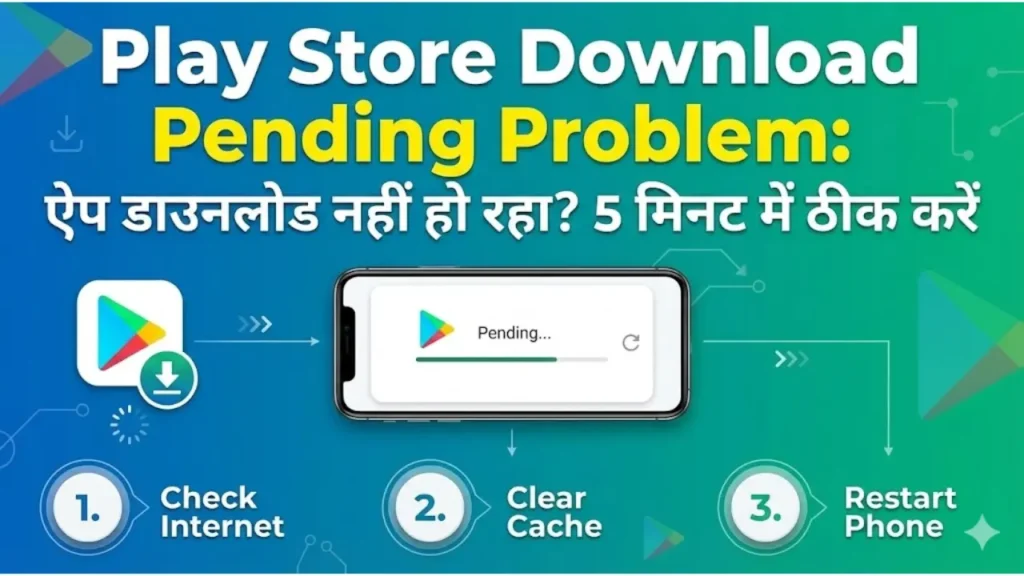
क्या आप भी Google Play Store से कोई ऐप (जैसे WhatsApp, BGMI या Instagram) डाउनलोड करने की कोशिश कर रहे हैं, लेकिन वो डाउनलोड नहीं हो रहा? स्क्रीन पर बस “Download Pending…” लिखा आ रहा है और चक्का गोल-गोल घूम रहा है?
यह एंड्राइड यूजर्स की सबसे आम समस्याओं में से एक है। कभी-कभी नया फोन होने के बावजूद यह दिक्कत आ जाती है।
घबराइए नहीं, आपके फोन में कोई खराबी नहीं है। यह सिर्फ एक छोटी सी सेटिंग या ‘Cache’ की गड़बड़ है। आज इस गाइड में हम आपको Play Store Download Pending Problem ठीक करने के 5 पक्के तरीके (Solutions) बताएंगे।
तरीका 1: Play Store का Cache और Data साफ़ करें (सबसे असरदार) ✅
90% मामलों में यह तरीका काम कर जाता है। प्ले स्टोर में पुरानी फाइल्स जमा होने की वजह से वह अटकने लगता है।
- अपने फोन की Settings खोलें।
- Apps या App Management पर क्लिक करें।
- लिस्ट में Google Play Store ढूंढें और उस पर टैप करें।
- अब Storage & Cache ऑप्शन में जाएं।
- पहले Clear Cache पर क्लिक करें, और फिर Clear Data (या Clear Storage) पर क्लिक करें।
नोट: इससे आपकी कोई भी ऐप डिलीट नहीं होगी, बस प्ले स्टोर रिसेट हो जाएगा। अब फोन को रीस्टार्ट करें और डाउनलोड करके देखें।
तरीका 2: स्टोरेज चेक करें (Storage Space)
अगर आपके फोन की मेमोरी पूरी भर चुकी है, तो प्ले स्टोर किसी भी नई ऐप को डाउनलोड नहीं कर पाएगा और ‘Pending’ दिखाएगा।
अपने फोन की सेटिंग्स में जाकर Storage चेक करें। अगर जगह कम है, तो कुछ फालतू वीडियो या ऐप्स हटा दें।
तरीका 3: इंटरनेट कनेक्शन चेक करें
कभी-कभी हमारा इंटरनेट बहुत धीमा होता है या हम गलती से मोबाइल डेटा बंद कर देते हैं।
- एक बार Flight Mode (Airplane Mode) चालू करें और 10 सेकंड बाद बंद करें।
- अगर आप Wi-Fi से डाउनलोड कर रहे हैं, तो मोबाइल डेटा पर स्विच करके देखें।
तरीका 4: Play Store Updates को Uninstall करें
अगर ऊपर दिए गए तरीके काम न करें, तो हो सकता है प्ले स्टोर के नए अपडेट में कोई बग (Bug) हो। उसे पुराने वर्जन पर लाने से काम बन सकता है।
- Settings > Apps > Google Play Store में जाएं।
- ऊपर दाईं तरफ 3 डॉट्स पर क्लिक करें।
- “Uninstall updates” पर टैप करें।
ऐसा करने से प्ले स्टोर फैक्ट्री वर्जन (पुराने वर्जन) पर चला जाएगा। अब ऐप डाउनलोड करने की कोशिश करें, वो शुरू हो जाएगा।
तरीका 5: Date & Time सही करें
यह सुनने में अजीब लग सकता है, लेकिन अगर आपके फोन की तारीख या समय गलत है, तो Google के सर्वर आपके फोन से कनेक्ट नहीं हो पाते और डाउनलोड पेंडिंग हो जाता है।
- Settings > System > Date & Time में जाएं।
- “Use network-provided time” (Automatic) को चालू कर दें।
अगर फिर भी ठीक न हो? (Last Option)
अगर सब कुछ फेल हो जाए, तो आपको अपना Google Account (Gmail ID) फोन से हटाकर दोबारा डालना होगा।
- Settings > Accounts > Google में जाएं।
- अपना अकाउंट सेलेक्ट करें और Remove Account करें।
- फोन रीस्टार्ट करें और दोबारा वही आईडी लॉगिन करें।
अधिक मदद के लिए आप Google Play Help Center पर जा सकते हैं।
निष्कर्ष (Conclusion)
दोस्तों, Play Store Download Pending की समस्या अक्सर Cache जमा होने या इंटरनेट की कमी से होती है। मेरा अनुभव कहता है कि ‘Clear Data’ (तरीका 1) करने से यह समस्या 100% ठीक हो जाती है।
आपको अपना फोन फॉर्मेट करने की कोई ज़रूरत नहीं है। बस इन स्टेप्स को फॉलो करें और अपनी पसंदीदा गेम्स का मज़ा लें।
आपका सवाल: क्या आपके साथ कभी ऐसा हुआ है कि 99% पर जाकर डाउनलोड फेल हो गया हो? वो दर्द हमसे कमेंट में बांटें!
अक्सर पूछे जाने वाले सवाल (FAQs)
Q1. Play Store से ऐप डाउनलोड क्यों नहीं हो रहा है?
इसके मुख्य कारण हैं: फोन में स्टोरेज कम होना, इंटरनेट धीमा होना, या प्ले स्टोर के डेटा में कचरा (Cache) जमा होना।
Q2. ‘Clear Data’ करने से क्या ऐप्स डिलीट हो जाएंगी?
जी नहीं, बिल्कुल नहीं। Play Store का क्लियर डेटा करने से सिर्फ उसकी सेटिंग्स रीसेट होती हैं। आपके इंस्टॉल किए हुए ऐप्स (WhatsApp/Facebook) सुरक्षित रहते हैं।
Q3. ‘Waiting for Wi-Fi’ क्यों लिखा आ रहा है?
क्योंकि आपकी प्ले स्टोर सेटिंग में “Over Wi-Fi only” सेलेक्ट है। इसे बदलने के लिए Play Store Settings > Network Preferences > App download preference में जाकर “Over any network” चुनें।
Q4. क्या फोन को रिसेट करना पड़ेगा?
नहीं, इस छोटी सी समस्या के लिए फोन रिसेट (Format) करने की कोई ज़रूरत नहीं है। ऊपर बताए गए तरीकों से यह ठीक हो जाएगा।